Membuat Jaringan Dengan 1 Router di Cisco Packet Tracer

Yosa AP
---
Cara Menghubungkan 2 PC Dengan 1 Router di Cisco Packet Tracer - Halo Sobat, pada kesempatan kali ini saya akan membahas tentang bagaimana cara membuat jaringan dengan menggunakan 1 router di aplikasi Cisco Packet Tracer. Router merupakan salah satu perangkat keras jaringan yang berfungsi untuk menghubungkan jaringan dengan segmen yang sama maupun berbeda. Untuk hari ini kita akan meghubungkan 2 PC dengan 1 router.
Daftar Isi :
Alat dan Bahan
Sebelum memulai konfigurasi siapkan alat dan bahan dibawah ini :
1. 2 PC
2. 1 Router
3. 2 Switch/Hub
4. Kabel Straight
1. 2 PC
2. 1 Router
3. 2 Switch/Hub
4. Kabel Straight
Tampilan Jaringan yang Dibuat
Kira-kira tampilan jaringan yang akan kita buat adalah seperti dibawah ini :
 |
| Membuat jaringan dengan menggunakan 1 router di cisco |
Pembagian IP untuk setiap PC
PC0 :
IP Address 192.168.1.2
Subnetmask 255.255.255.0
Gateway 192.168.1.1
PC1 :
IP Address 192.168.2.2
Subnetmask 255.255.255.0
Gateway 192.168.2.1
Langkah pembuatan
1. Siapkan 2 PC/Laptop, 2 Switch dan 1 Router.
2. Hubungkan tiap perangkat dengan menggunakan kabel straight.
3. Biasanya saat menghubungkan switch ke router kabel akan berwarna merah. Hal tersebut terjadi karena perangkat router belum di On kan.
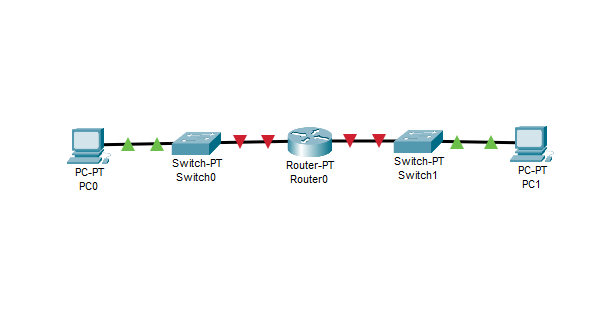 |
| Hubungkan PC dengan Switch dan Switch dengan Router |
 |
| Tampilan kabel apabila semua perangkat sudah terhubung |
5. Langkah selanjutnya adalah memberikan IP pada PC0 dan PC1.
6. Klik pada PC0 - Desktop - IP Configuration. Lalu masukkan alamat IP 192.168.1.2, Subnetmask 255.255.255.0 dan Gateway 192.168.1.1
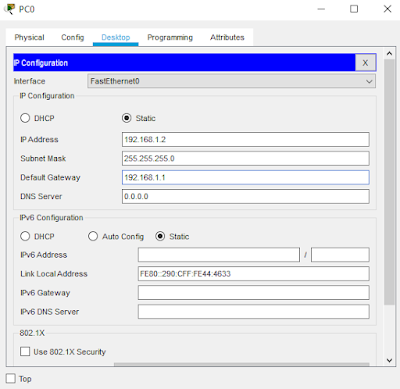 |
| Setting IP pada PC0 |
7. Klik pada PC1 - Desktop - IP Configuration. Lalu masukkan alamat IP 192.168.2.2, Subnetmask 255.255.255.0 dan Gateway 192.168.2.1
 |
| Setting IP pada PC1 |
8. Pastikan terlebih dahulu untuk port kabel yang terhubung adalah seperti ini.
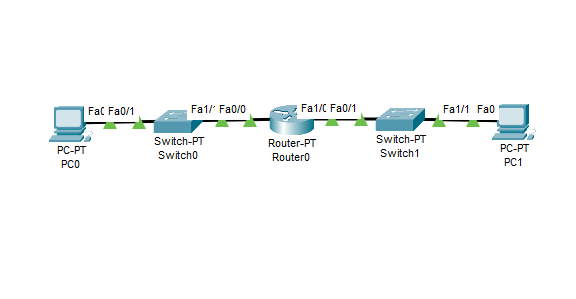 |
| Tampilan port yang digunakan |
9. Langkah selanjutnya adalah setting IP pada router.
10. Klik pada Router - Config - FastEthernet0/0 - masukkan gateway dan subnetmask milik PC0 seperti dibawah ini.
 |
| Setting pada Router dengan menambahkan IP Gateway |
11. Masukkan juga gateway dan subnetmask milik PC1 ke FastEthernet 1/0 seperti dibawah ini.
 |
| Setting pada Router dengan menambahkan IP Gateway |
12. Langkah yang terakhir adalah melakukan pengujian dengan menggunakan Ping dari PC0 ke PC1.
13. Klik pada PC0 - Desktop -Command Promt - tulis "Ping 192.168.2.2".
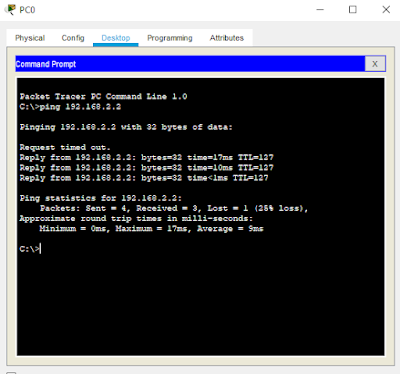 |
| Uji ping pada jaringan yang menggunakan 1 Router |
Sekian tutorial tentang menghubungkan 2 PC dengan 1 router di Cisco Packet Tracer. Semoga artikel ini bermanfaat. Selamat mencoba dan sampai jumpa di tutorial selanjutnya.
Posting Komentar
Posting Komentar